Avant de commencer
Gam'in APQ 30 est un kit phygital : des cartes-missions physiques et une application qui lit la carte, lance l'audio guidé et enregistre la séance. Voici ce qu'il vous faut.
Ce qu'il vous faut dans la classe
- Votre compte Gam'in (essai gratuit d'un mois, sans carte bancaire — voir chapitre 2).
- Les cartes-missions Gam'in : chaque carte porte un QR code et un code imprimé du type
LEO-F01ouMINA-F02. - Un appareil pour vous : smartphone, tablette ou ordinateur avec navigateur. Pour scanner, il faut une caméra ; sinon, le code se saisit à la main.
- Du son : l'audio guide toute la mission. Une enceinte ou le haut-parleur de l'appareil suffit.
- Aucun matériel sportif : les missions se font en classe, entre les tables.
Le rythme conseillé. Une mission dure 5 à 10 minutes et se termine toujours par un retour au calme. Six missions de 5 minutes couvrent les 30 minutes d'activité physique quotidienne (APQ 30), sans quitter la classe.
Créer votre compte
L'inscription se fait depuis le site gamin.kids, en moins de cinq minutes. Aucune carte bancaire, aucun engagement : votre mois d'essai est ouvert avec l'accès complet.
1Créer un compte (deux portes d'entrée)
Depuis le site : sur gamin.kids/enseignant, cliquez sur Tester Gam'in gratuitement. Le formulaire est volontairement minimal : votre email, la case obligatoire « J'accepte les conditions d'utilisation et la politique de confidentialité », la case facultative pour recevoir les informations et offres, et J'ai un code de parrainage si un·e collègue vous a parrainé·e.
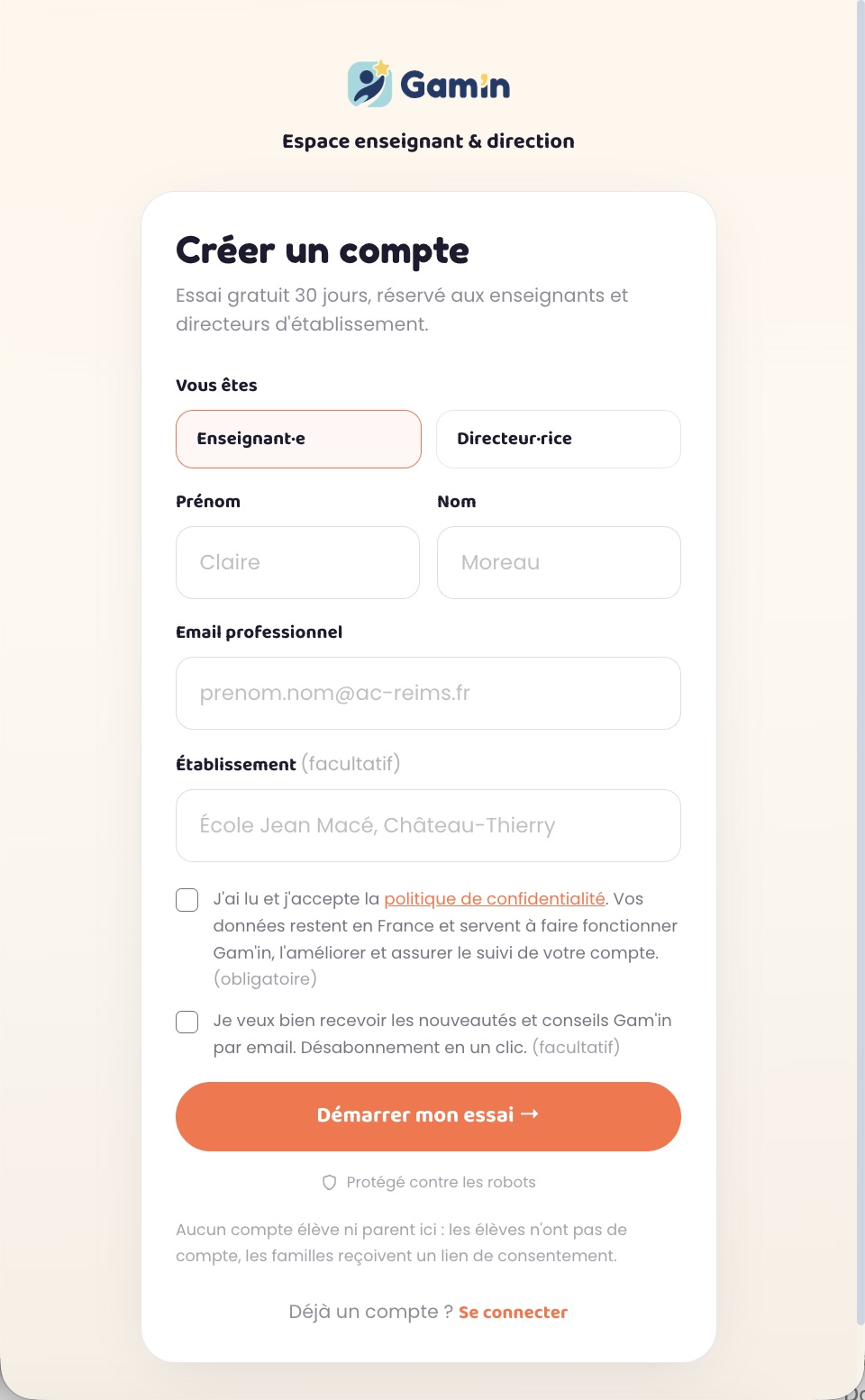
Depuis l'app : sur l'écran « Se connecter », touchez Créer un compte. « Essai gratuit 30 jours, réservé aux enseignants et directeurs d'établissement. » Vous indiquez :
- Vous êtes : Enseignant·e ou Directeur·rice.
- Prénom, Nom, Email professionnel, Établissement (facultatif).
- La case obligatoire « J'ai lu et j'accepte la politique de confidentialité. Vos données restent en France… » et la case facultative « Je veux bien recevoir les nouveautés et conseils Gam'in par email ».
- Puis Démarrer mon essai → (formulaire « Protégé contre les robots »).
« Aucun compte élève ni parent ici : les élèves n'ont pas de compte, les familles reçoivent un lien de consentement. » L'essai est ouvert « sans carte bancaire · sans engagement », avec l'accès complet pendant 30 jours.
2Ouvrir l'email d'accès
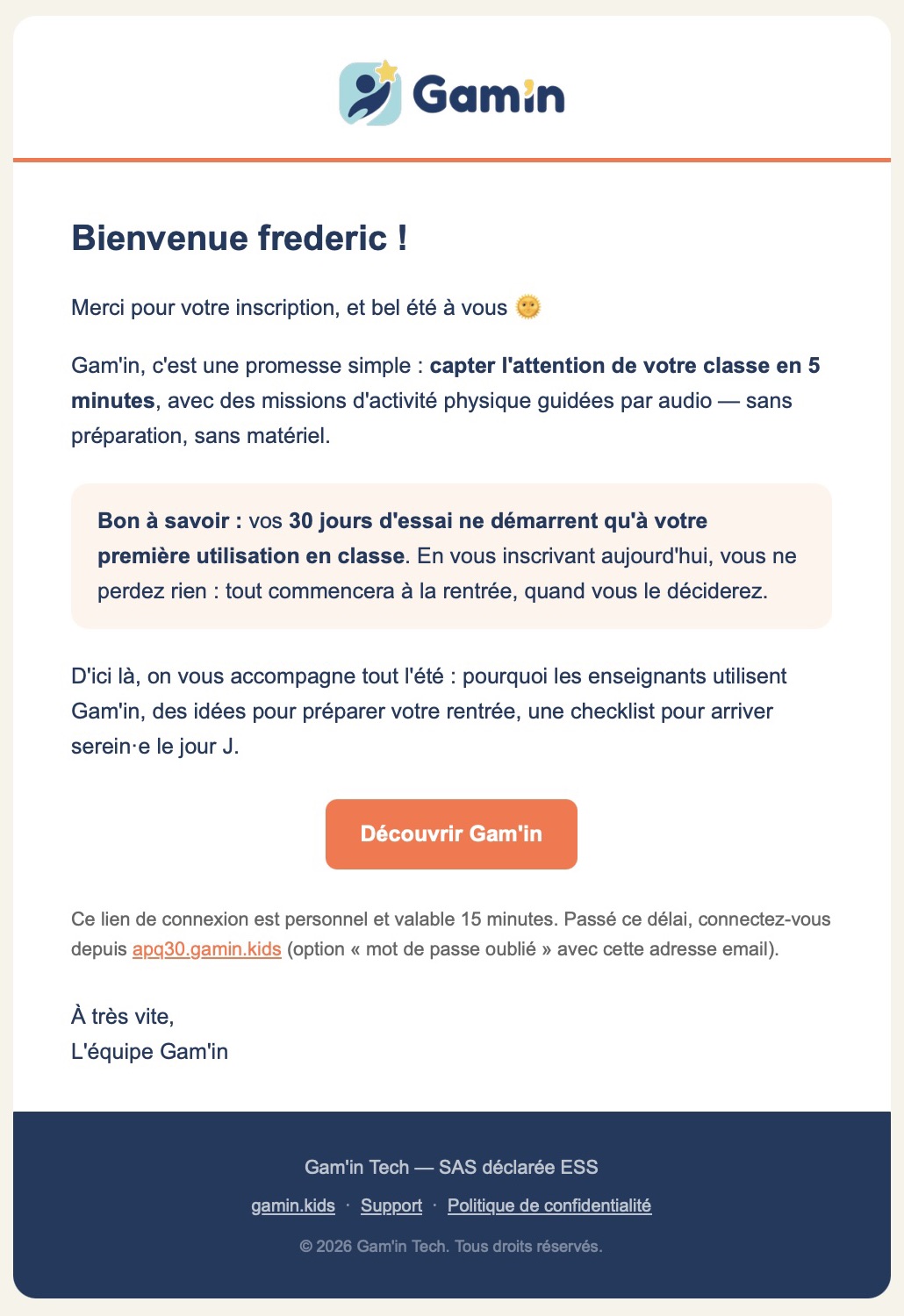
Après validation, le site affiche : « Votre accès arrive par email dans quelques minutes. » Vous recevez l'email « Bienvenue dans l'aventure Gam'in, [prénom] — votre accès est prêt ». Cliquez sur Découvrir Gam'in : le lien ouvre directement votre espace enseignant, sans mot de passe à retenir pour cette première fois.
- Le lien est personnel et valable 15 minutes. Passé ce délai, connectez-vous depuis apq30.gamin.kids avec l'option « mot de passe oublié » et cette adresse email.
- Bon à savoir (texte de l'email) : « vos 30 jours d'essai ne démarrent qu'à votre première utilisation en classe. En vous inscrivant aujourd'hui, vous ne perdez rien. »
Rien reçu ? Vérifiez vos courriers indésirables et que l'adresse saisie est bien la vôtre. En cas de doute, écrivez à contact@gamin.kids.
3Se connecter
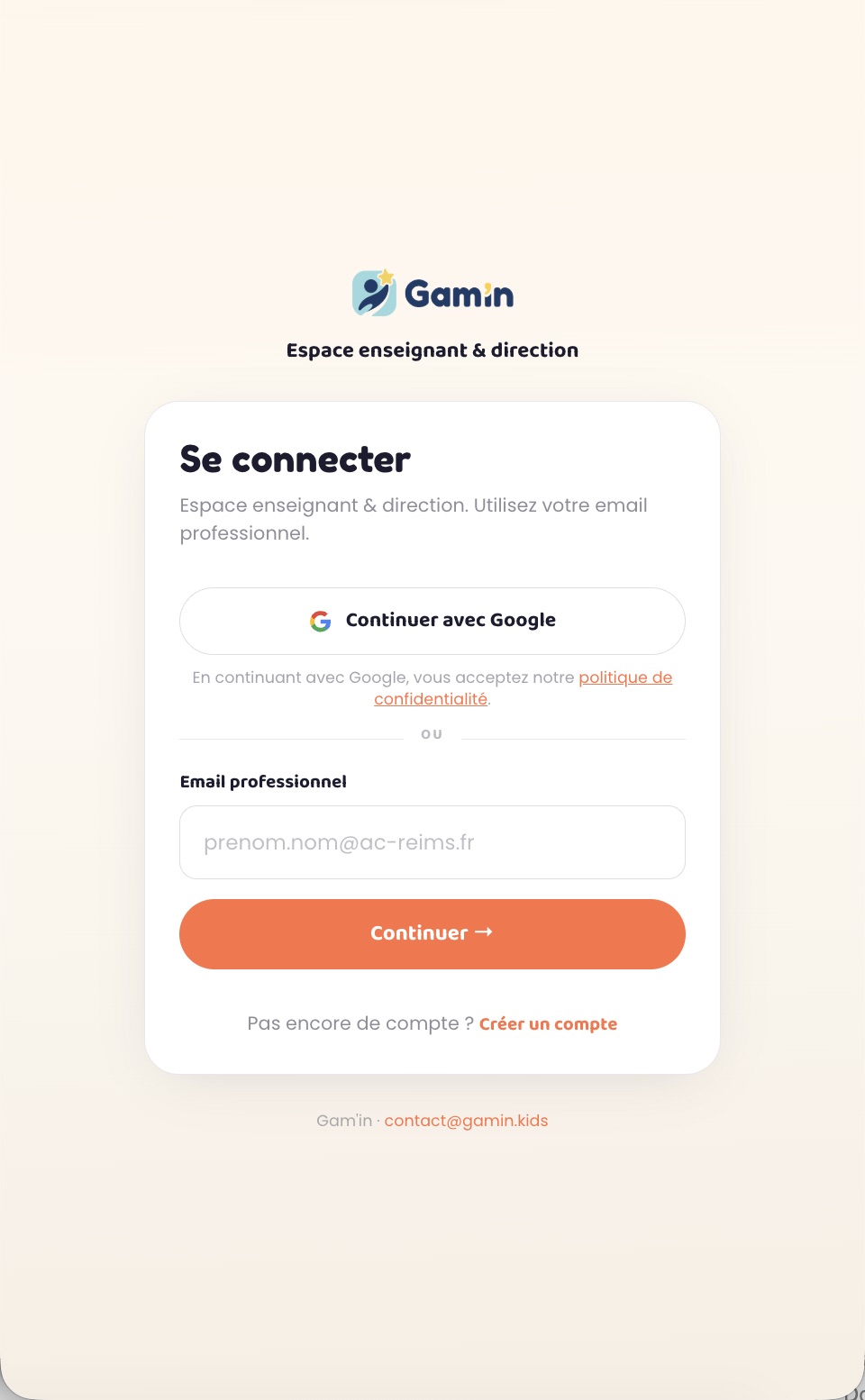
L'écran « Se connecter — Espace enseignant & direction » propose deux voies : Continuer avec Google, ou votre email professionnel puis Continuer →. La première fois, le lien reçu par email vous connecte directement, sans mot de passe.
Si vous n'avez pas encore de compte : Pas encore de compte ? Créer un compte.
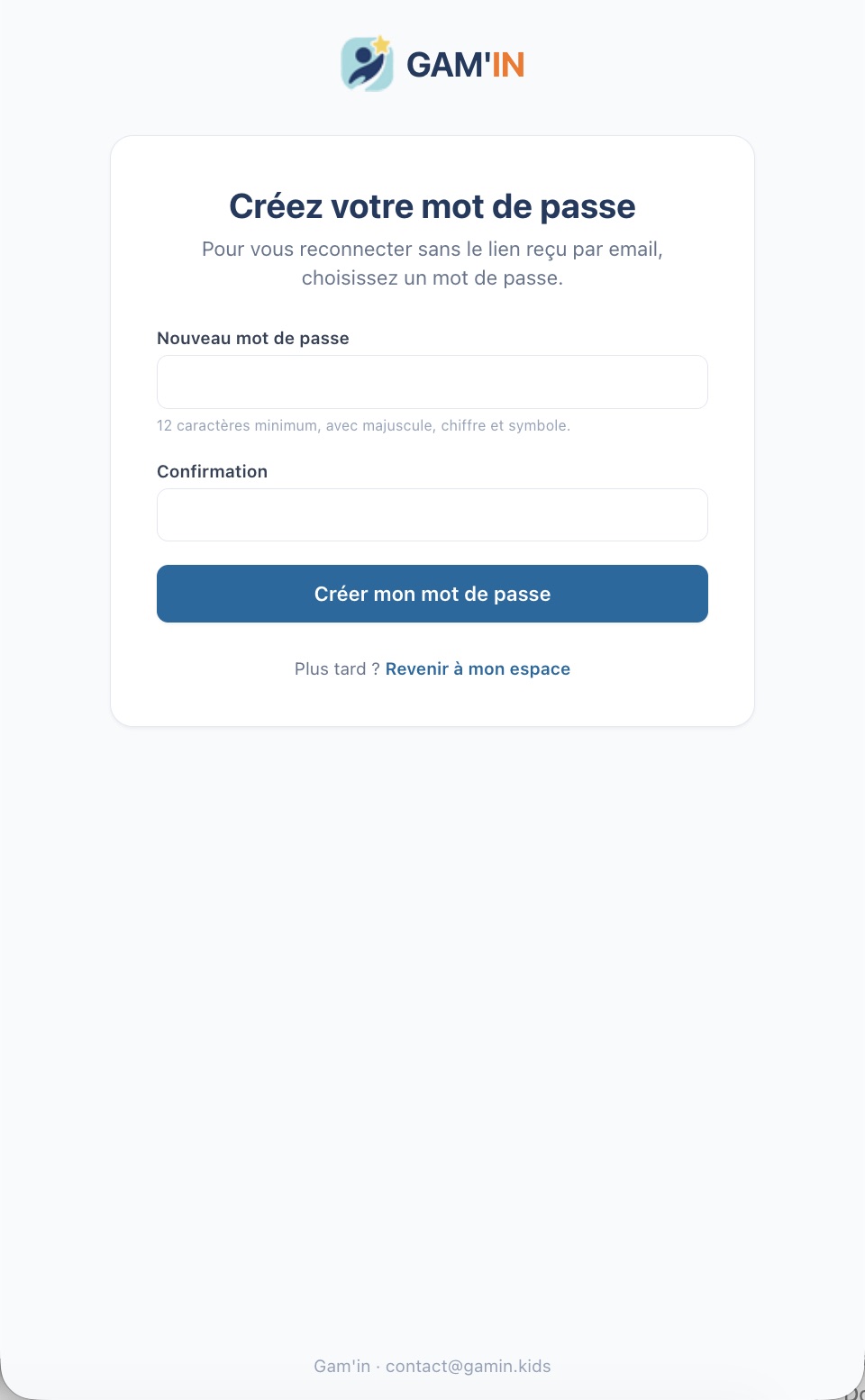
4Créer votre mot de passe
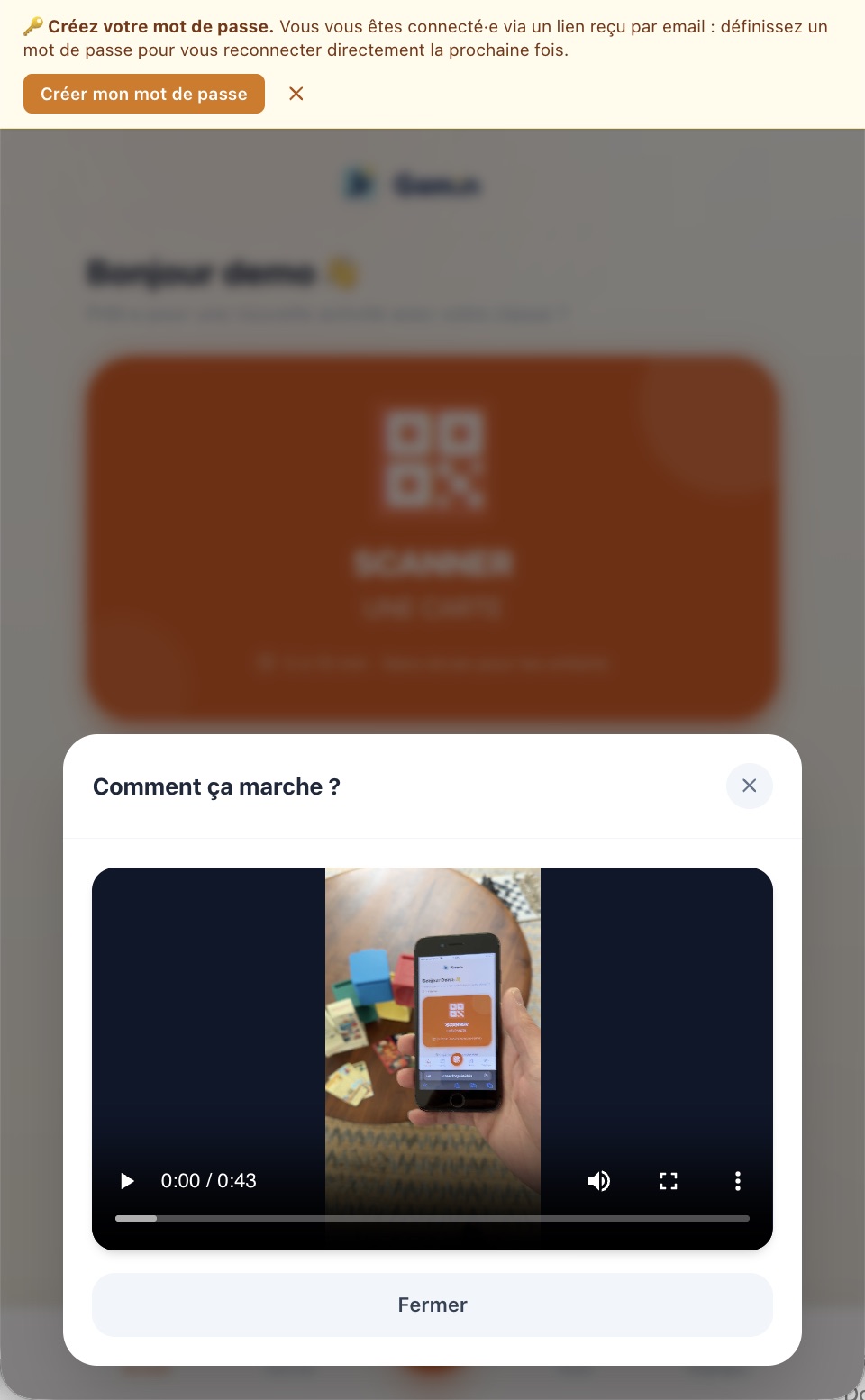
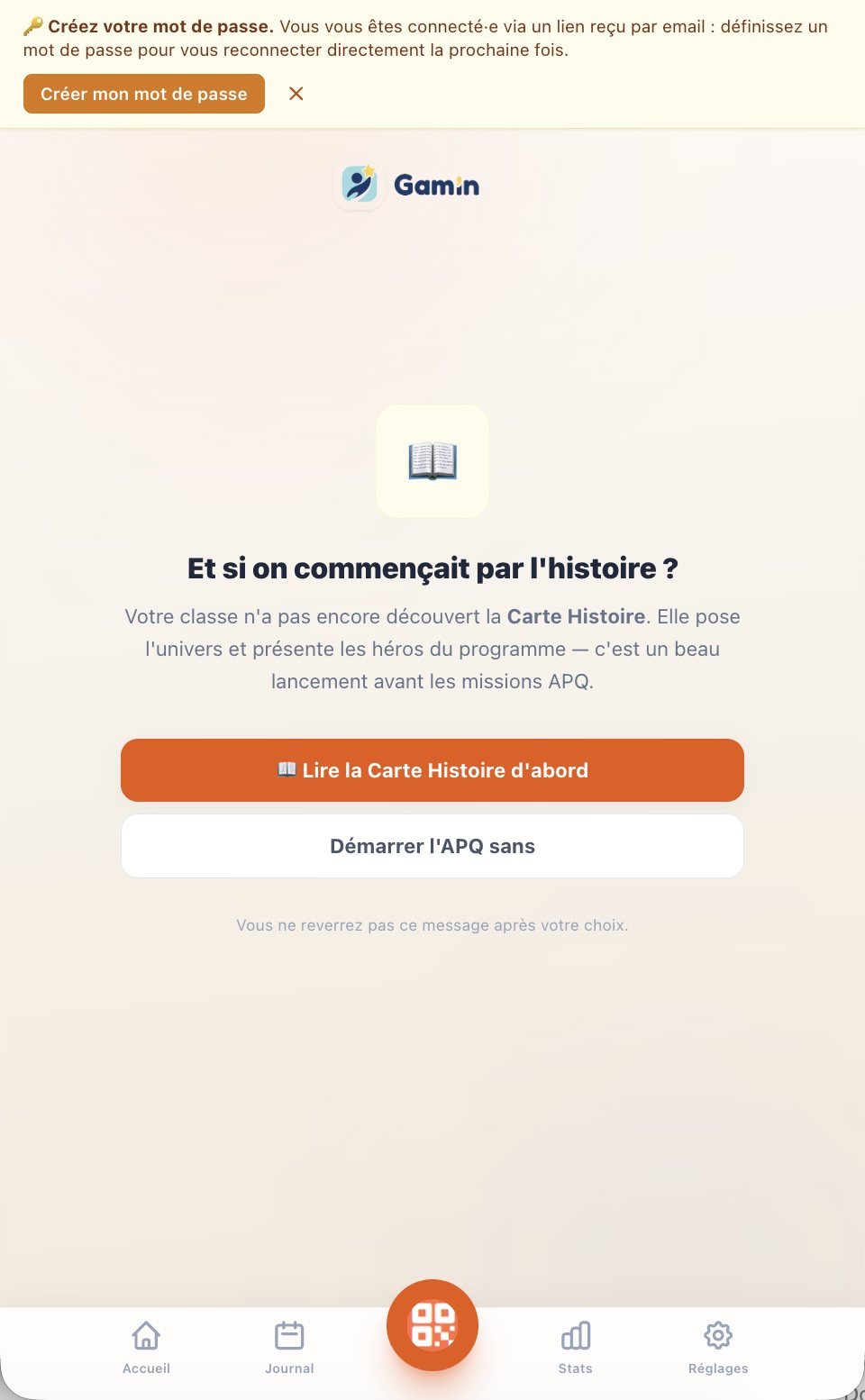
Tant que vous êtes connecté·e par le lien reçu par email, un bandeau jaune apparaît en haut de l'app : « 🔑 Créez votre mot de passe. Vous vous êtes connecté·e via un lien reçu par email : définissez un mot de passe pour vous reconnecter directement la prochaine fois. »
- Cliquez sur Créer mon mot de passe.
- Choisissez un mot de passe de 12 caractères minimum, avec majuscule, chiffre et symbole, puis confirmez-le.
- Validez avec Créer mon mot de passe. Pas maintenant ? Plus tard ? Revenir à mon espace ou Masquer pour l'instant (la croix du bandeau).
Vous pourrez ensuite vous reconnecter avec votre email et ce mot de passe, sur n'importe quel appareil.
Le tableau de bord
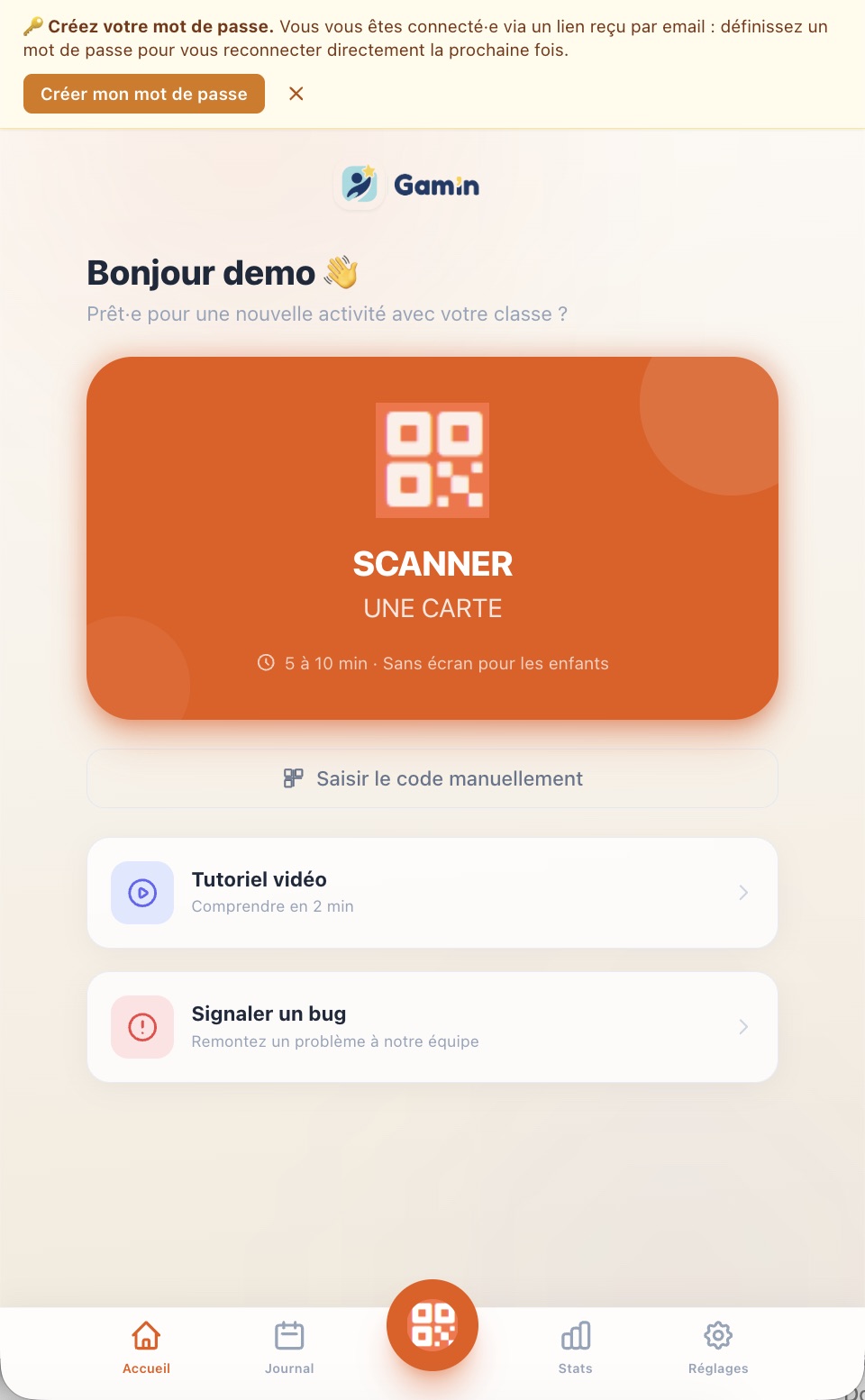
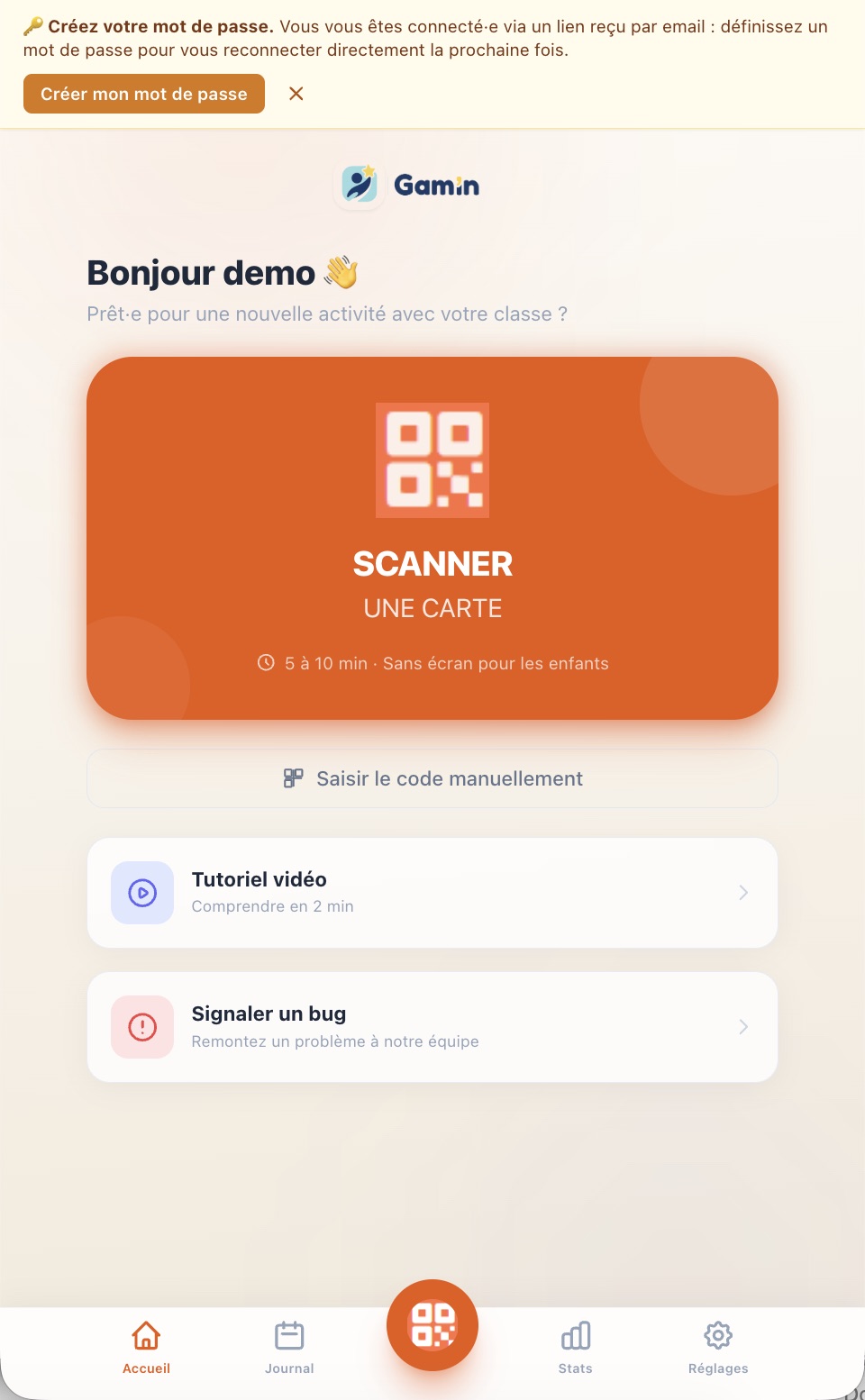
C'est votre écran d'accueil. Tout part d'ici : une seule grande action, Scanner une carte, et une barre de navigation en bas.
Ce que vous voyez
- « Bonjour [prénom] 👋 — Prêt·e pour une nouvelle activité avec votre classe ? »
- Le grand bouton orange SCANNER UNE CARTE, avec le rappel « 5 à 10 min · Sans écran pour les enfants ».
- Saisir le code manuellement si vous n'avez pas de caméra sous la main.
- Tutoriel vidéo — « Comprendre en 2 min ».
- Signaler un bug — « Remontez un problème à notre équipe ».
La barre de navigation
| Onglet | À quoi il sert |
|---|---|
| 🏠 Accueil | Revenir au tableau de bord. |
| 📅 Journal | Relire les notes laissées après vos missions. |
| 🟠 Bouton central | Ouvrir le scanner de carte, depuis n'importe quel écran. |
| 📊 Stats | Vos séances, minutes d'APQ, jours d'affilée et notes. |
| ⚙️ Réglages | Votre classe, les consentements parents, les options de mission, votre compte. |
Un message « Votre classe revoit la même histoire » peut apparaître. Il signifie qu'un épisode a été lancé plusieurs fois sans être validé : « Une mission ne compte que si elle va jusqu'au bout : laissez jouer le retour au calme, puis validez le bilan. L'histoire avancera dès la prochaine mission terminée. »
Scanner une carte
Un élève pioche une carte, vous la scannez. Deux façons de faire, même résultat.
AAvec la caméra
- Touchez SCANNER UNE CARTE (ou le bouton orange central).
- Autorisez l'accès à la caméra si le navigateur le demande (sur Chrome : « Utiliser les caméras disponibles » → Autoriser pendant la visite du site).
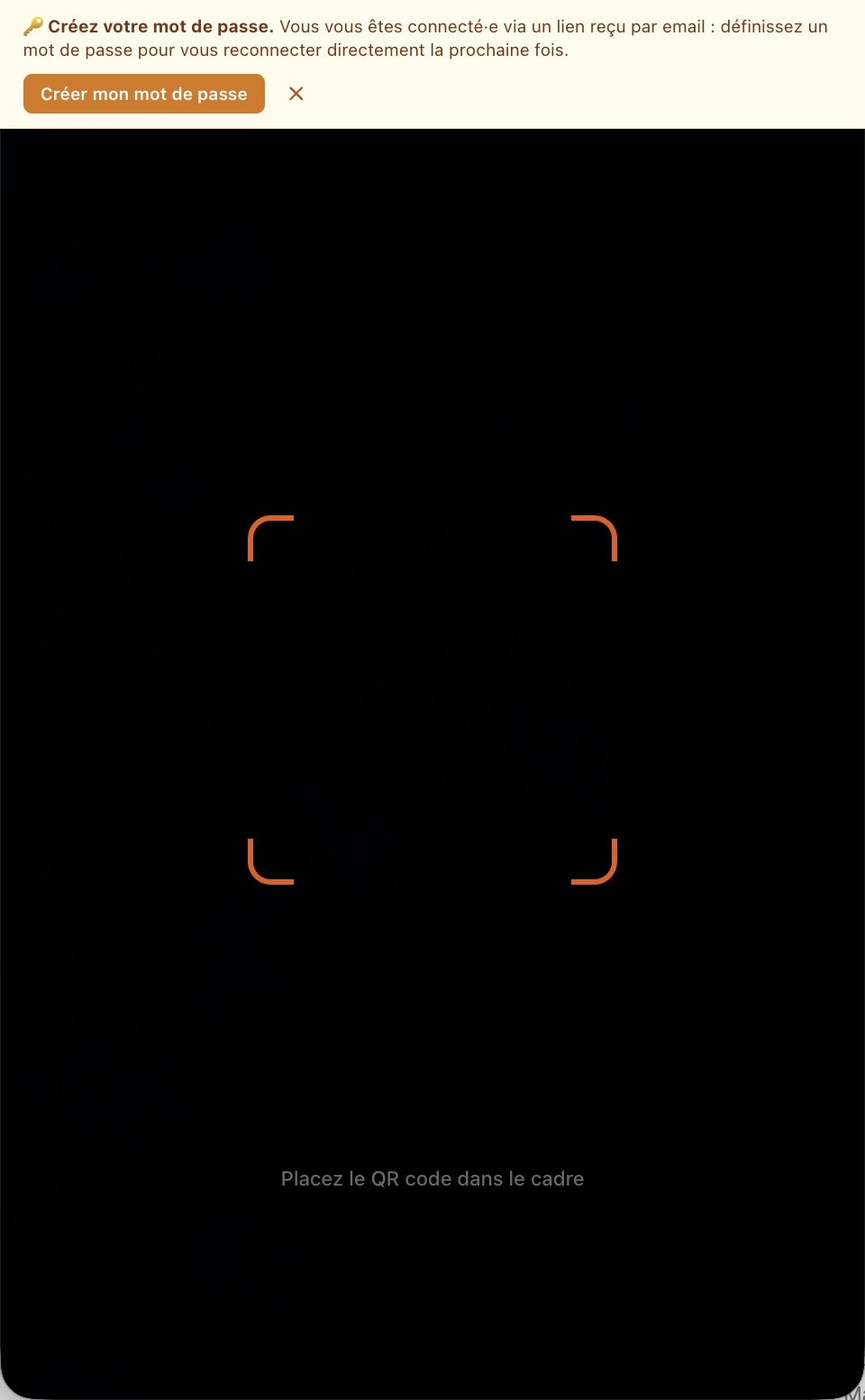
- Cadrez le QR code de la carte dans le viseur orange (quatre coins sur fond noir). La mission se charge automatiquement. Une Lampe est disponible si la salle est sombre.
- Pour sortir sans scanner : Fermer le scanner.
BEn saisissant le code
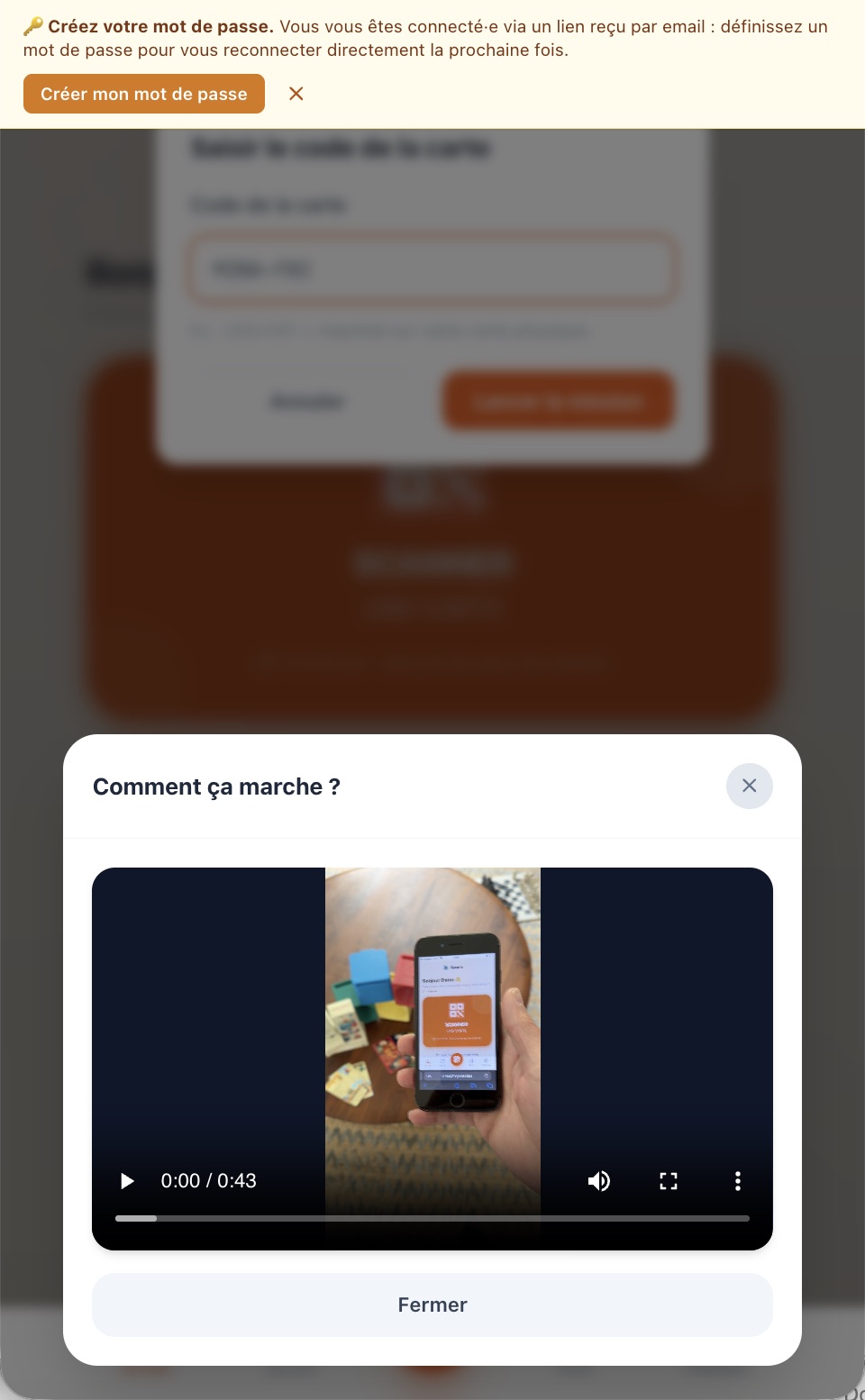
- Touchez Saisir le code manuellement.
- Dans la fenêtre « Saisir le code de la carte », tapez le code imprimé sur la carte, par exemple
MINA-F02(l'app rappelle : « Ex : LEO-F01 — imprimé sur votre carte physique »). Majuscules ou minuscules, peu importe. - Validez avec Lancer la mission.
« Carte non reconnue » : le code ne correspond à aucune carte du programme. Vérifiez la frappe (lettres, tiret, chiffres) et que la carte appartient bien à votre kit, puis Retour au tableau de bord.
MINA-F02.La Carte Histoire
La toute première fois que vous lancez une mission, Gam'in vous propose de commencer par l'histoire : un récit audio qui pose l'univers et présente les héros du programme à vos élèves.
1Choisir : histoire d'abord, ou mission directe
L'écran « Et si on commençait par l'histoire ? » explique : « Votre classe n'a pas encore découvert la Carte Histoire. Elle pose l'univers et présente les héros du programme — c'est un beau lancement avant les missions APQ. »
- 📖 Lire la Carte Histoire d'abord — recommandé pour une première séance.
- Démarrer l'APQ sans — pour passer directement à la mission.
« Vous ne reverrez pas ce message après votre choix. » Pour rejouer l'histoire plus tard : Réglages → Carte Histoire → Réinitialiser (voir chapitre 9).
2Laisser jouer le récit
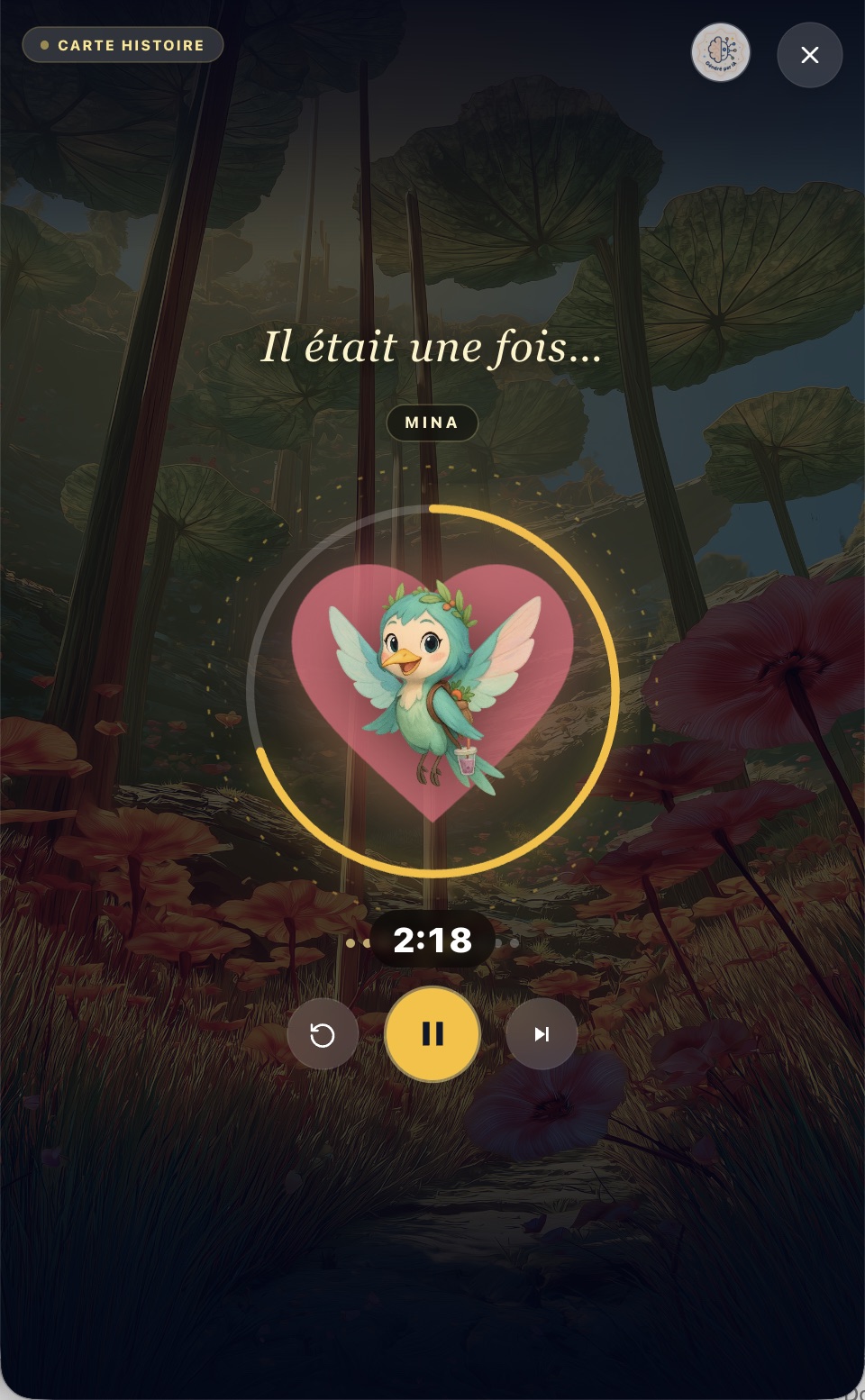
Le lecteur affiche « Il était une fois… », le nom du personnage qui parle (Narrateur, Tiko, Mina…), le temps restant et une jauge de chapitres. Trois commandes :
- ↺ Recommencer le récit depuis le début.
- ⏸ Pause / lecture.
- ⏭ Chapitre suivant.
Montez le son, laissez les élèves écouter : vous n'avez rien à faire pendant la lecture (7 min 36 pour la version observée).
3Donner votre retour de classe
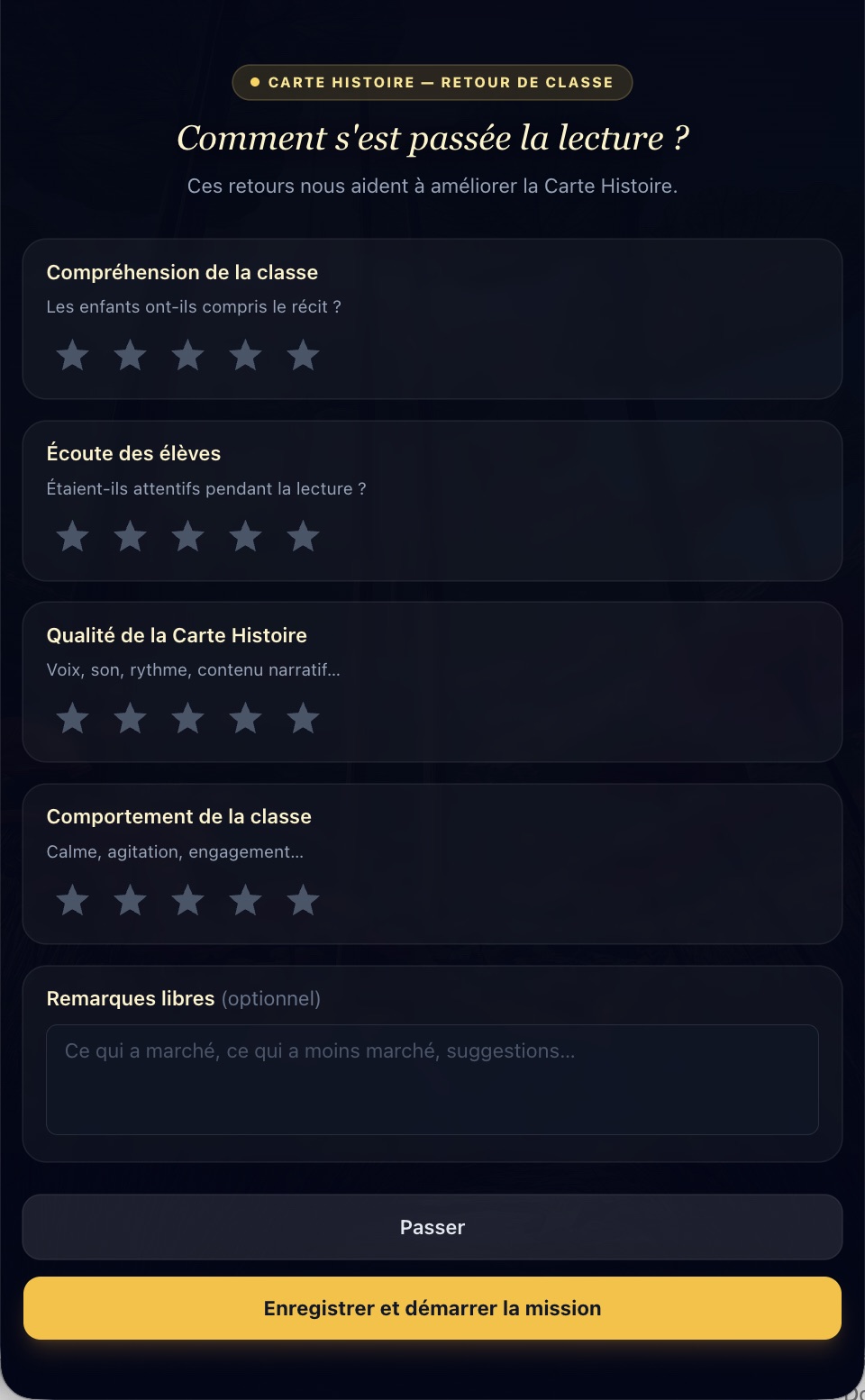
À la fin, l'écran « Comment s'est passée la lecture ? » vous propose quatre notes sur 5 étoiles — Compréhension de la classe, Écoute des élèves, Qualité de la Carte Histoire, Comportement de la classe — et une zone de Remarques libres (optionnel).
- Enregistrer et démarrer la mission pour enchaîner.
- Passer pour revenir au tableau de bord sans noter.
« Ces retours nous aident à améliorer la Carte Histoire. »
Vivre une mission
Exemple suivi ici : la carte MINA-F02, mission « Le réveil des pieds », univers Ressenti, niveau Facile. Chaque mission suit le même déroulé en trois temps.
1Lire la fiche mission
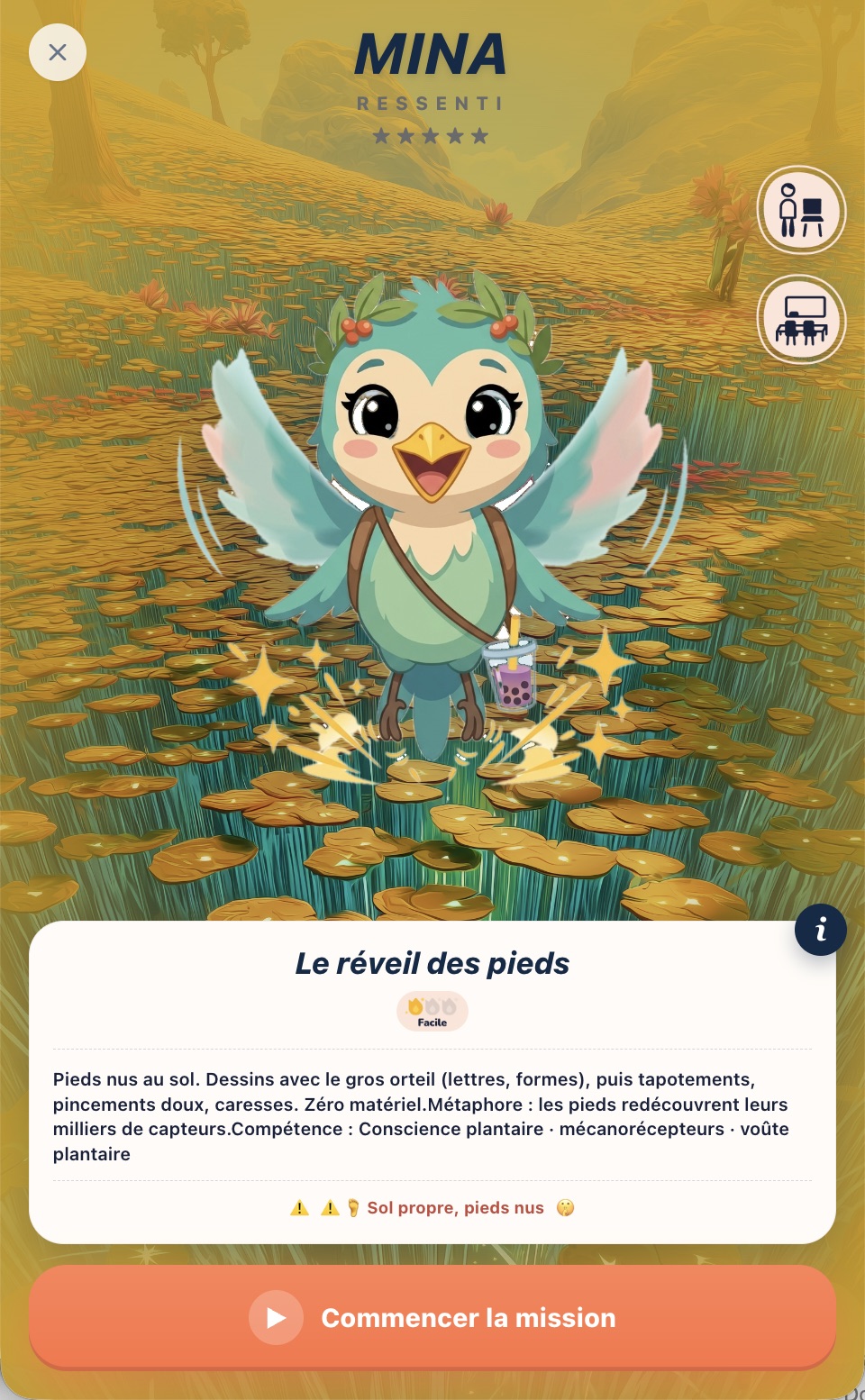
Une fois la carte reconnue, la fiche s'affiche pour toute la classe : le personnage (ici Mina), le titre, le niveau de difficulté, la consigne et les précautions.
- Consigne (exemple observé) : « Pieds nus au sol. Dessins avec le gros orteil (lettres, formes), puis tapotements, pincements doux, caresses. Zéro matériel. Métaphore : les pieds redécouvrent leurs milliers de capteurs. Compétence : Conscience plantaire · mécanorécepteurs · voûte plantaire. »
- Précaution : « ⚠️ 🦶 Sol propre, pieds nus ».
- Les pictos à droite indiquent la posture (Debout) et le lieu (En classe).
- Le bouton ⓘ ouvre « À propos de la mission » : durée, niveau, note moyenne, numéro de carte, mention « Audio généré par IA, supervisé par l'équipe pédagogique Gam'in ».
Quand la classe est prête : ▶ Commencer la mission.
2Mise en place (intro)
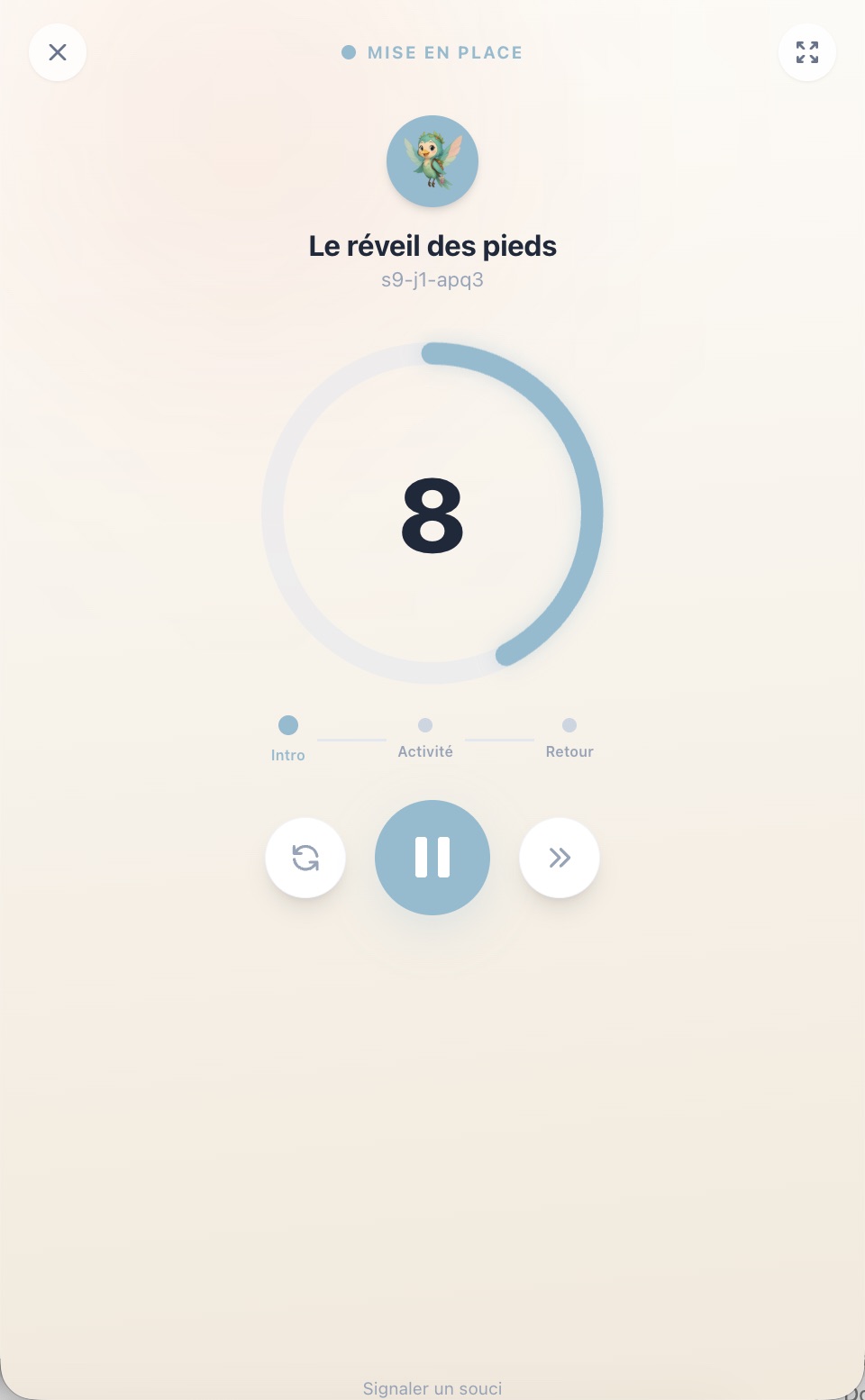
Le lecteur de mission apparaît avec le titre, un compte à rebours et les trois étapes Intro · Activité · Retour. Pendant la MISE EN PLACE, l'audio installe les élèves et explique la consigne.
- ↺ Recommencer la phase · ⏸ Pause · ⏭ Passer à la suite.
- Quand le compte à rebours touche à sa fin, le bouton Lancer l'activité (2…) → apparaît : l'activité démarre seule, ou dès que vous appuyez.
- En haut : ✕ pour quitter, le bouton Ambiance active pour couper ou remettre le fond sonore, et Plein écran.
3Activité
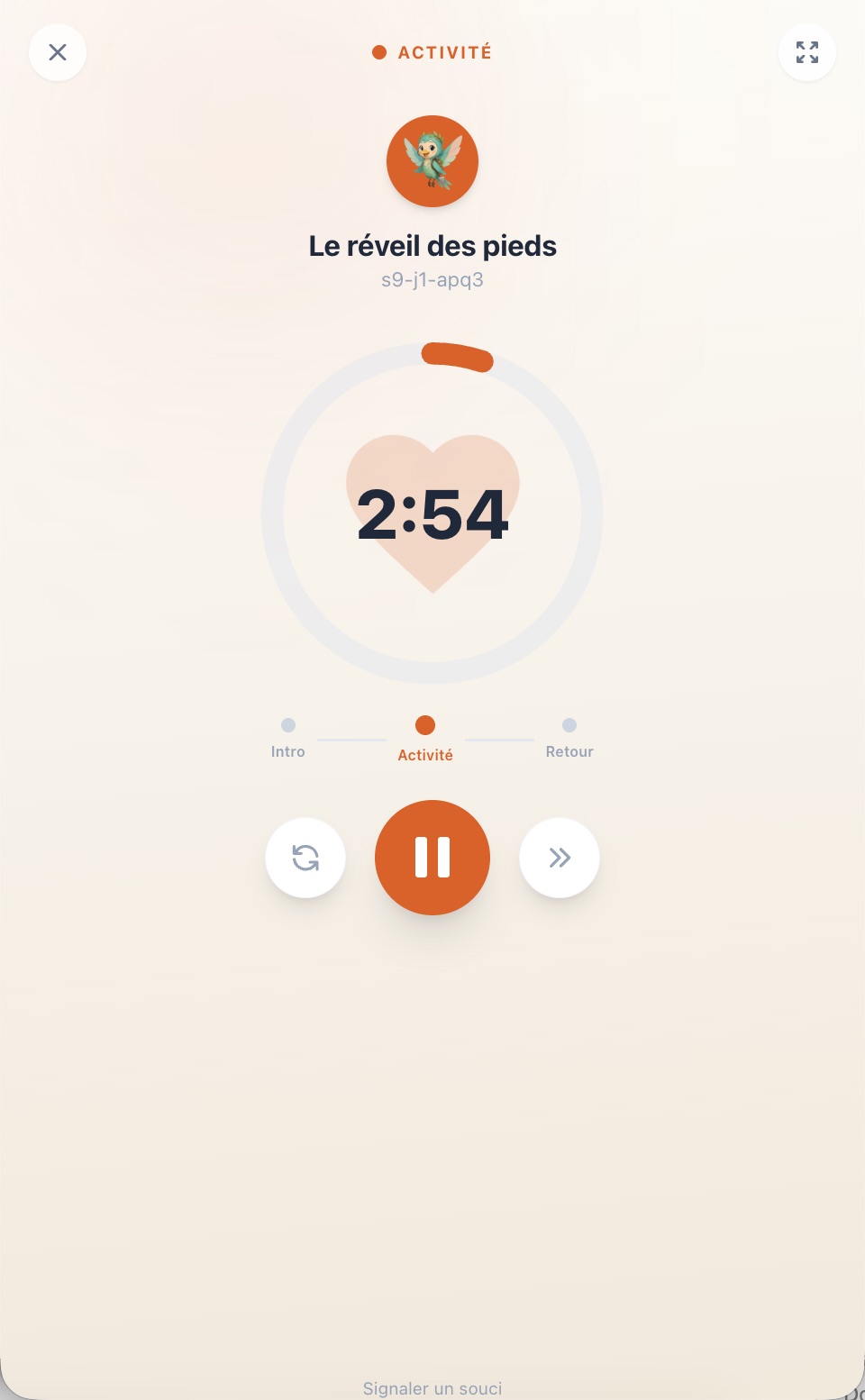
La jauge passe à l'orange : c'est le cœur de la mission (3 minutes pour cet exemple). Les élèves suivent la voix ; vous observez, vous encouragez, vous n'avez rien à démontrer.
Besoin d'interrompre ? ⏸ met en pause l'audio et le chrono. Besoin de reprendre depuis le début ? ↺ propose « Recommencer la mission ? La progression actuelle sera perdue et la mission reprendra depuis l'introduction. »
4Retour au calme
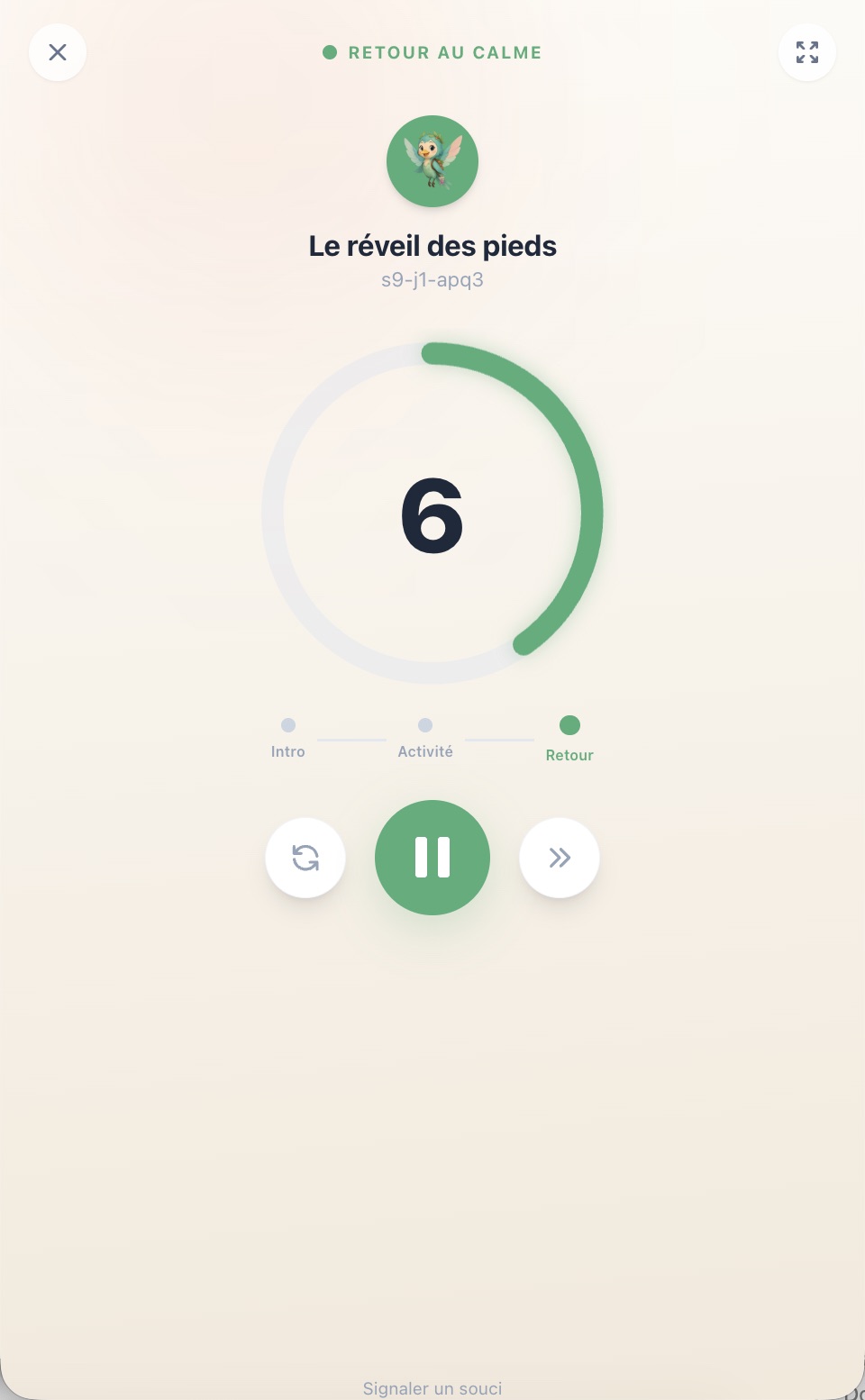
La jauge devient verte : RETOUR AU CALME. Cette dernière minute recentre la classe avant de reprendre les apprentissages. Laissez-la jouer jusqu'au bout.
Ne quittez pas avant la fin. Si vous appuyez sur ✕, l'app prévient : « Quitter la mission ? Si vous quittez maintenant, la mission ne sera pas comptée : votre classe reverra la même histoire… ». Choisissez Continuer pour rester.
Bilan & validation
Deux écrans, moins d'une minute : c'est ce qui fait « compter » la mission dans votre suivi et fait avancer l'histoire de la classe.
1Bilan rapide
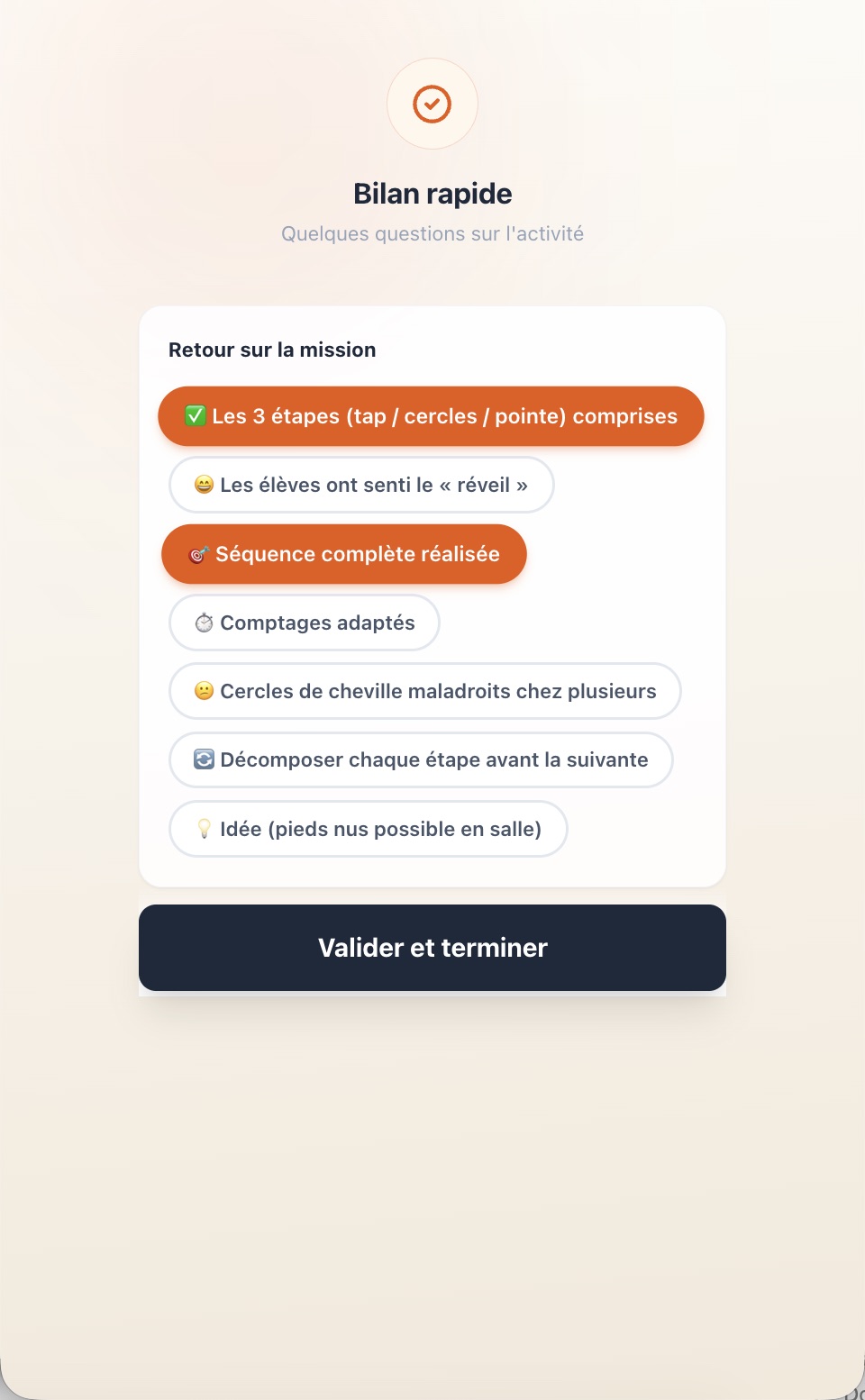
« Quelques questions sur l'activité ». Touchez les étiquettes qui décrivent votre séance (plusieurs choix possibles), par exemple pour « Le réveil des pieds » :
- ✅ Les 3 étapes (tap / cercles / pointe) comprises
- 😄 Les élèves ont senti le « réveil »
- 🎯 Séquence complète réalisée · ⏱️ Comptages adaptés
- 😕 Cercles de cheville maladroits chez plusieurs · 🔄 Décomposer chaque étape avant la suivante · 💡 Idée (pieds nus possible en salle)
Puis Valider et terminer.
Vous pouvez désactiver cet écran dans Réglages → Missions → Ne pas afficher les questions (« Passe directement à l'écran de succès à la fin de chaque mission »).
2Bravo ! Noter la mission (facultatif)
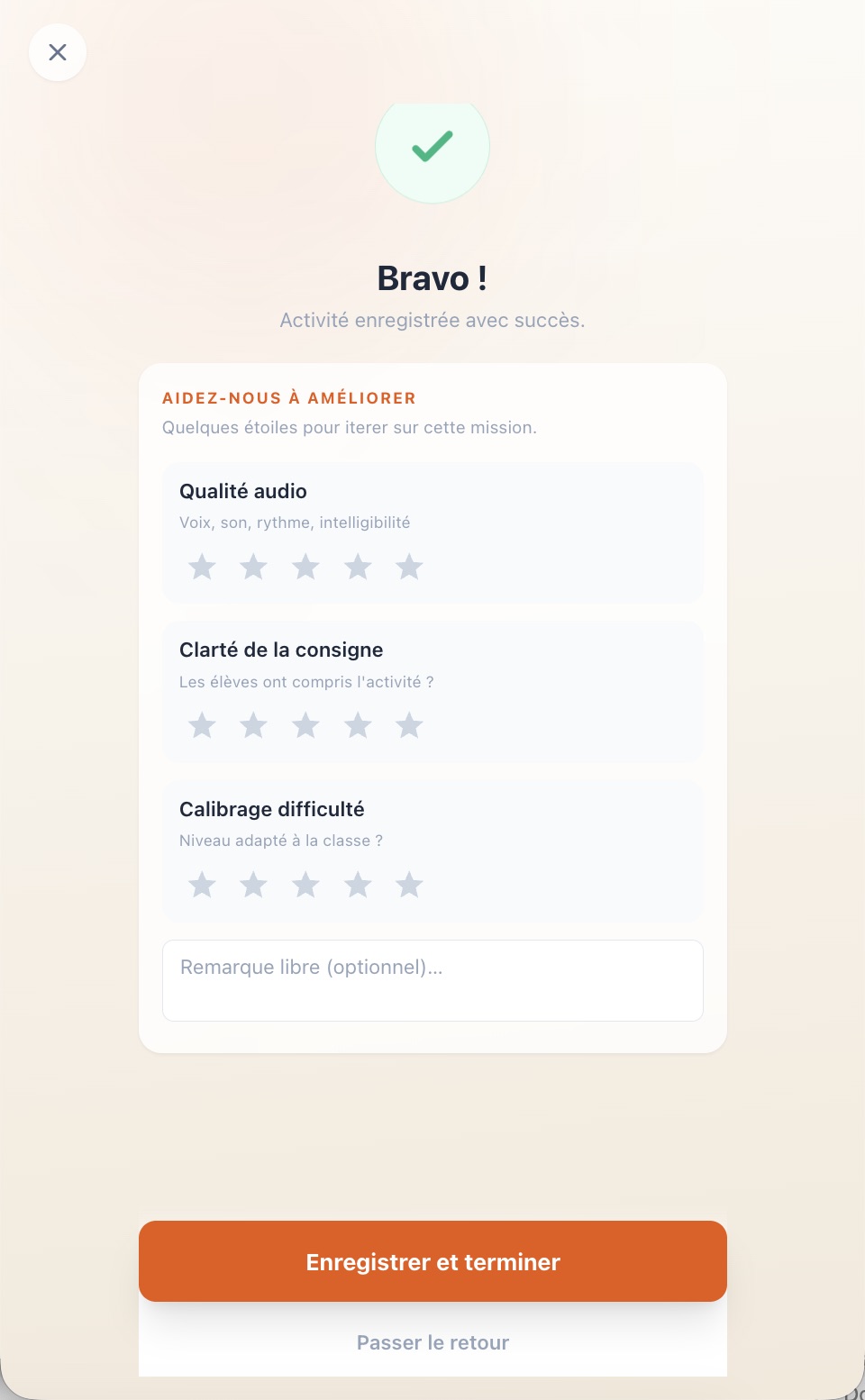
« Bravo ! Activité enregistrée avec succès. » La mission est comptée. L'app vous propose ensuite d'aider l'équipe à l'améliorer avec trois notes sur 5 étoiles :
- Qualité audio — voix, son, rythme, intelligibilité.
- Clarté de la consigne — les élèves ont compris l'activité ?
- Calibrage difficulté — niveau adapté à la classe ?
- Une Remarque libre (optionnel) : elle sera conservée dans votre Journal.
Enregistrer et terminer ou Passer le retour : dans les deux cas, vous revenez au tableau de bord et la mission est validée.
Journal & Stats
Deux onglets pour garder une trace de ce que vit votre classe, et la montrer à votre direction si besoin.
📅 Journal de classe
« Historique des notes que vous avez laissées en feedback de mission. Réservé aux classes que vous animez (RGPD). » Tant que vous n'avez pas écrit de remarque libre, il affiche : « Aucune note pour le moment — Quand vous laisserez un commentaire après une mission, il apparaîtra ici. »
📊 Statistiques
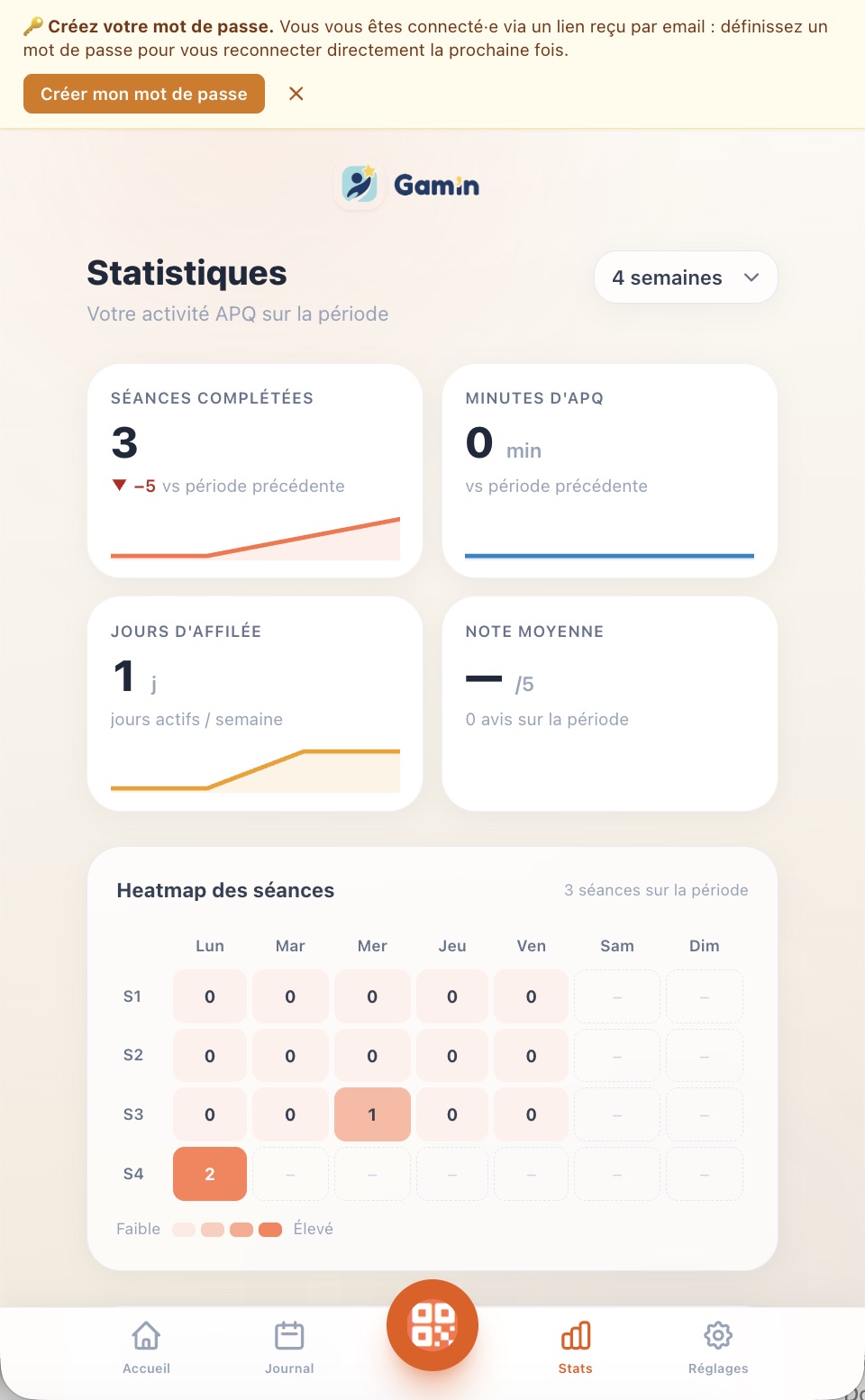
« Votre activité APQ sur la période », avec un sélecteur 4 semaines / 8 / 12 semaines :
- Séances complétées et évolution vs période précédente.
- Minutes d'APQ.
- Jours d'affilée (jours actifs / semaine).
- Note moyenne sur 5 (issue de vos retours de fin de mission).
- Heatmap des séances : une case par jour de classe, du lundi au vendredi.
- Mes activités préférées et Distribution des notes — se remplissent dès que vous notez vos missions.
- Sessions récentes : chaque mission validée avec son numéro d'APQ du jour (APQ1, APQ2…), son titre, son code carte et l'heure.
Objectif lisible d'un coup d'œil : six APQ dans la journée = 30 minutes de mouvement.
Réglages & ma classe
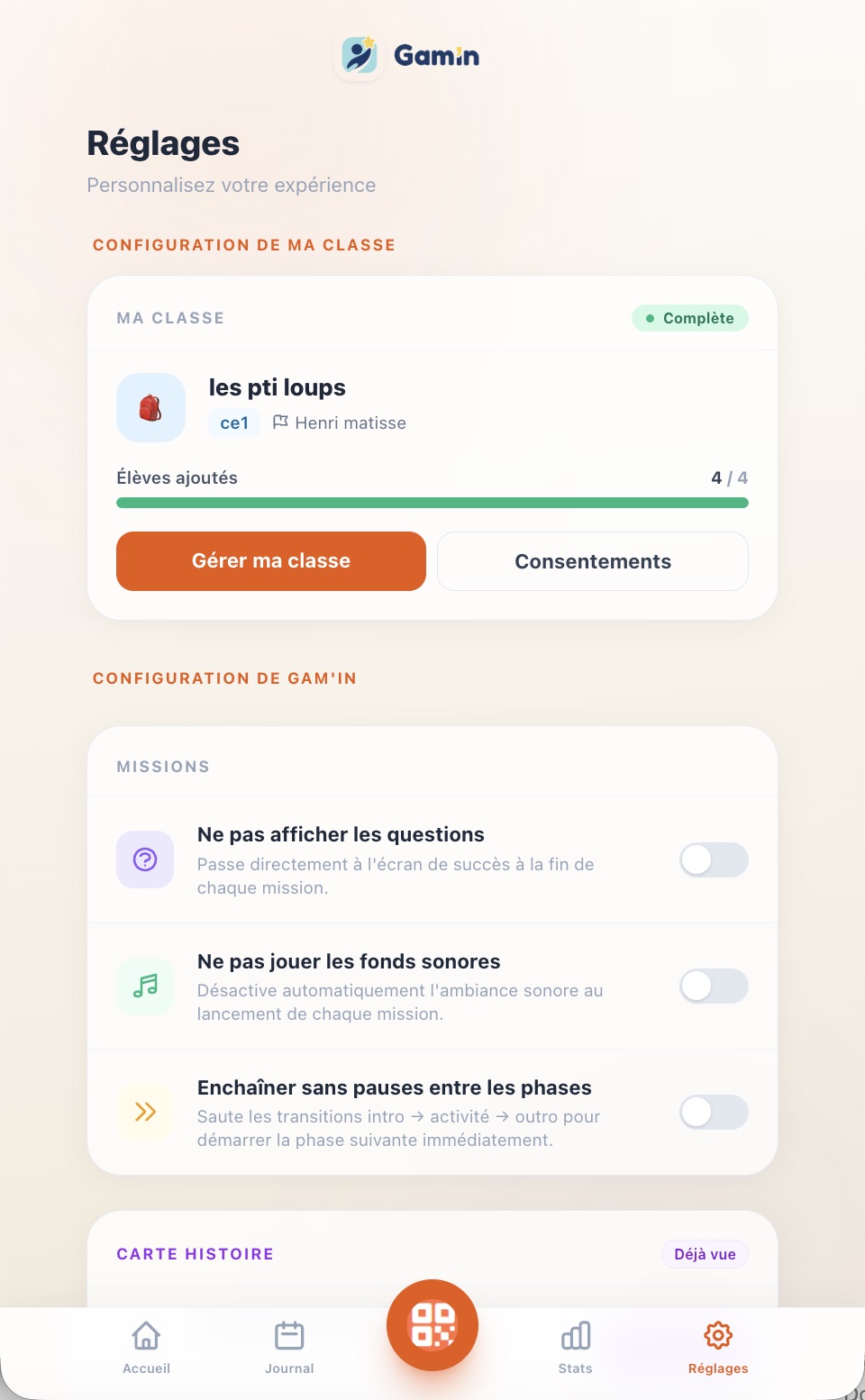
« Personnalisez votre expérience. » L'onglet Réglages regroupe votre classe, les autorisations parents, les options des missions et votre compte.
1Configurer ma classe
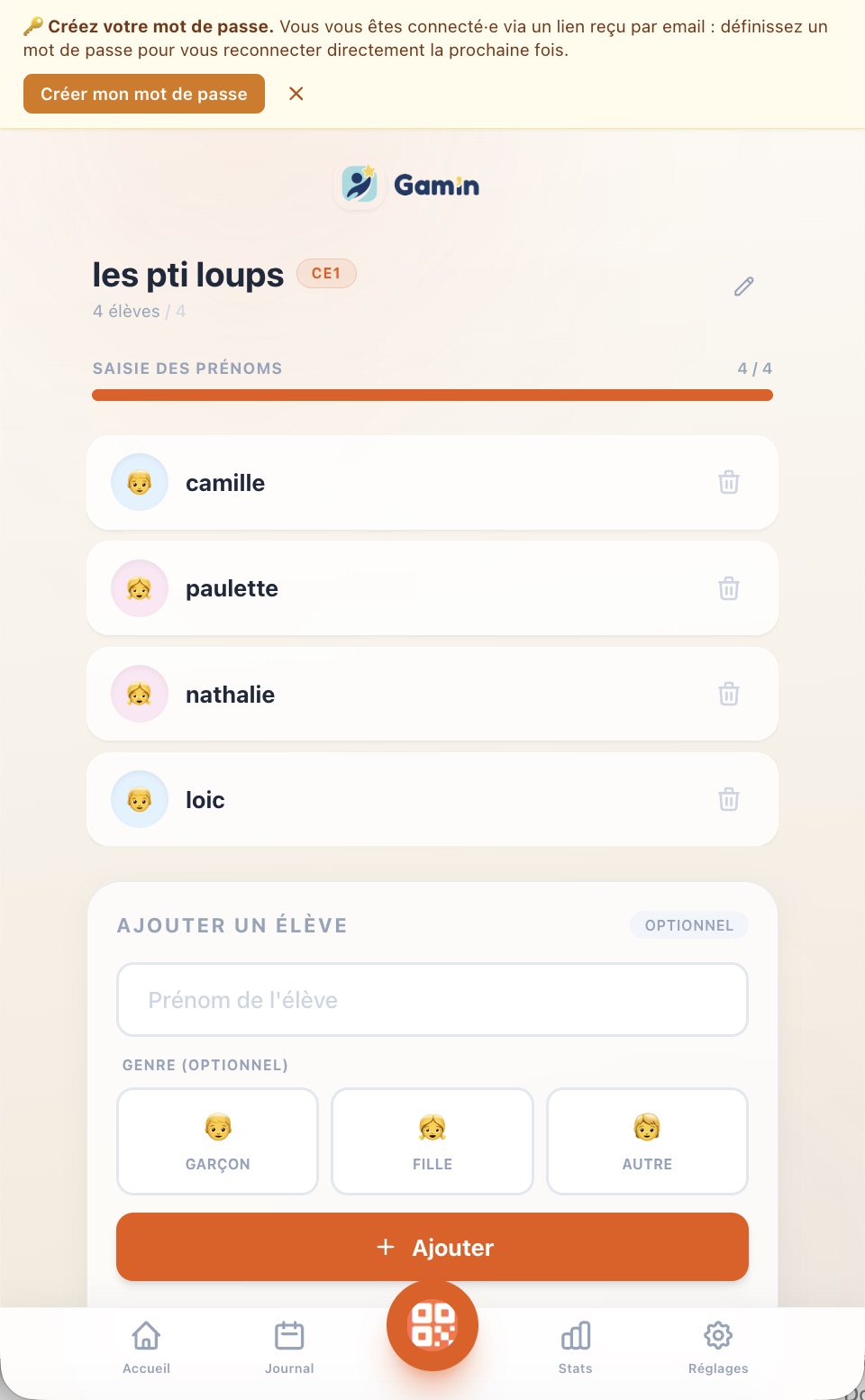
La carte MA CLASSE affiche le nom de la classe, le niveau, l'école rattachée et la jauge Élèves ajoutés. Touchez Gérer ma classe pour :
- Renommer la classe (icône crayon).
- Ajouter un élève : Prénom de l'élève, genre optionnel (garçon / fille / autre), puis Ajouter.
- Retirer un élève avec l'icône corbeille.
Seul le prénom est demandé : c'est ce qu'il faut pour les consentements parents et rien de plus.
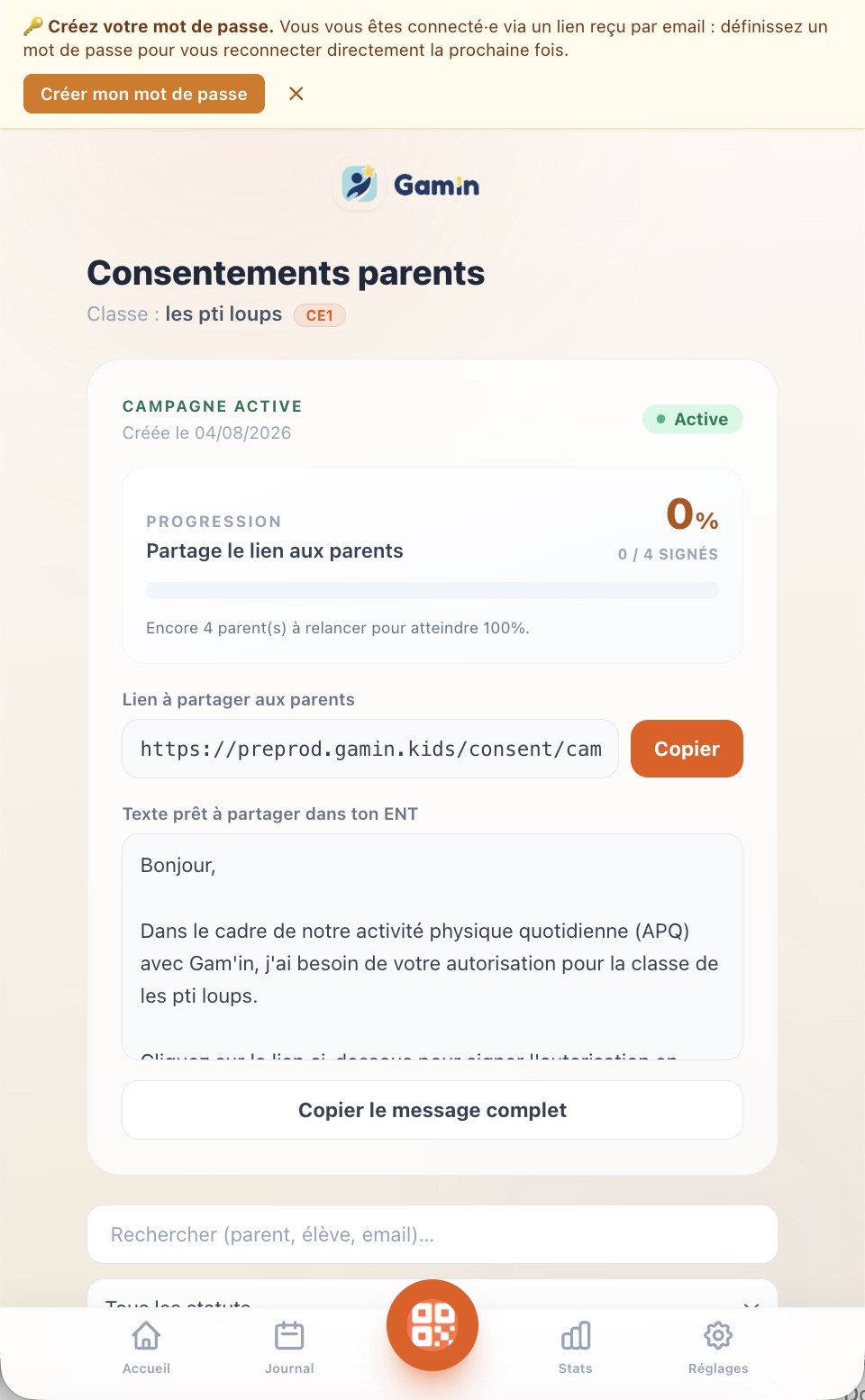
2Consentements parents
Depuis Réglages → Consentements. Une campagne est créée pour votre classe, avec une jauge x / n signés. Pour la partager :
- Lien à partager aux parents → Copier.
- Texte prêt à partager dans votre ENT → Copier le message complet (un message rédigé qui explique l'APQ et contient le lien).
- Suivez les statuts : En attente · PDF envoyé · OTP envoyé · Signé, et relancez si besoin.
3Options des missions et du compte
| Réglage | Effet (texte de l'app) |
|---|---|
| Ne pas afficher les questions | « Passe directement à l'écran de succès à la fin de chaque mission. » |
| Ne pas jouer les fonds sonores | « Désactive automatiquement l'ambiance sonore au lancement de chaque mission. » |
| Enchaîner sans pauses entre les phases | « Saute les transitions intro → activité → outro pour démarrer la phase suivante immédiatement. » |
| Carte Histoire → Réinitialiser | « Permet de rejouer l'intro narrative depuis le début lors du prochain scan. » |
| Photo de profil | JPG, PNG ou WebP, recadrée en carré, visible aussi sur l'app mobile. |
| Mon école | Une fois rattachée, l'école ne peut plus être détachée : « Demander une modification au support → ». |
| Mon profil | Nom, mot de passe. |
| Confidentialité | Interrupteur « Données d'utilisation pour l'amélioration & l'expérimentation » (données pseudonymisées, activable/désactivable à tout moment). |
| Se déconnecter | « Quitter ce compte sur cet appareil. » |
| Notifications | Bientôt — rappels de session quotidiens. |
Aide & questions fréquentes
Signaler un problème
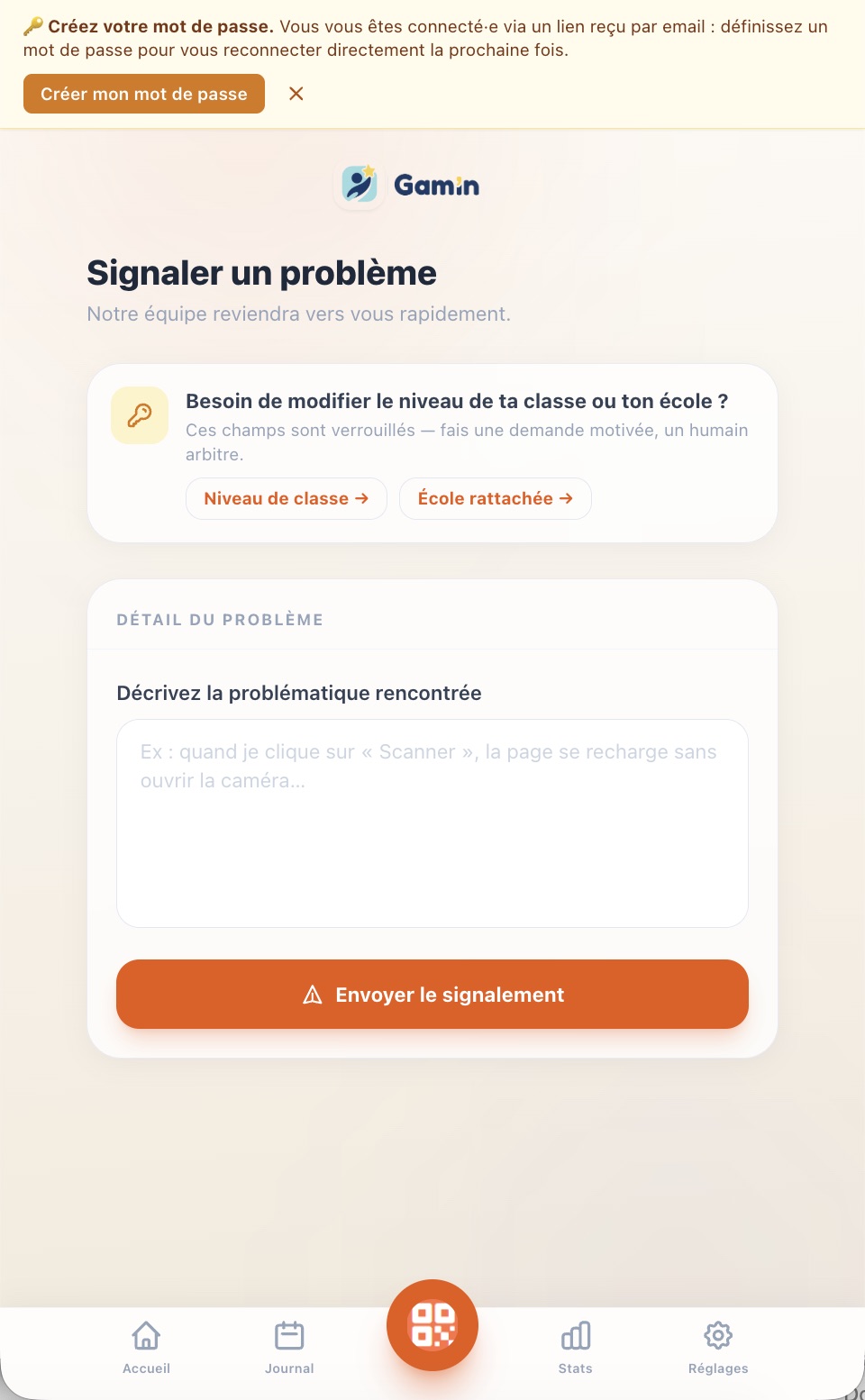
Depuis l'accueil, Signaler un bug ouvre « Signaler un problème — Notre équipe reviendra vers vous rapidement ». Décrivez ce qui s'est passé (« Ex : quand je clique sur “Scanner”, la page se recharge sans ouvrir la caméra… ») puis ⚠ Envoyer le signalement.
Le même écran permet de demander une modification du niveau de classe ou de l'école rattachée : « Ces champs sont verrouillés — fais une demande motivée, un humain arbitre. »
Par email : contact@gamin.kids.
Le lien reçu par email a expiré ?
Pas de panique, rien n'est perdu. Rendez-vous directement sur apq30.gamin.kids, entrez l'adresse email utilisée à l'inscription, puis choisissez « Mot de passe oublié » : vous recevez aussitôt un nouveau lien pour définir votre mot de passe et retrouver votre espace.
Je ne suis pas sportif·ve, c'est un problème ?
Non. Vous ne démontrez rien : l'audio guide les élèves, vous observez.
Il me faut de la place ou du matériel ?
Non. Ça se fait en classe, entre les tables, sans équipement.
Ça convient à tous les niveaux ?
Oui, du CP au CM2 : chaque mission s'adapte au niveau de la classe.
Est-ce que ça compte pour les 30 minutes de mouvement quotidien ?
Oui : 6 missions de 5 minutes couvrent les 30 minutes d'APQ journalier, sans sortir de la classe.
Pourquoi ma mission n'apparaît pas dans les Stats ?
Une mission ne compte que si elle va jusqu'au bout : laissez jouer le retour au calme, puis validez le bilan (« Valider et terminer »). Quitter avant la fin ne l'enregistre pas.
Comment rejouer la Carte Histoire ?
Réglages → Carte Histoire → « Réinitialiser » : l'intro narrative sera proposée à nouveau lors du prochain scan.
Combien ça coûte ?
Vous testez Gam'in gratuitement pendant 1 mois avec votre classe, sans carte bancaire ni engagement. Pour équiper ensuite votre école, le tarif est présenté lors d'une démonstration : parlez-en à votre direction.